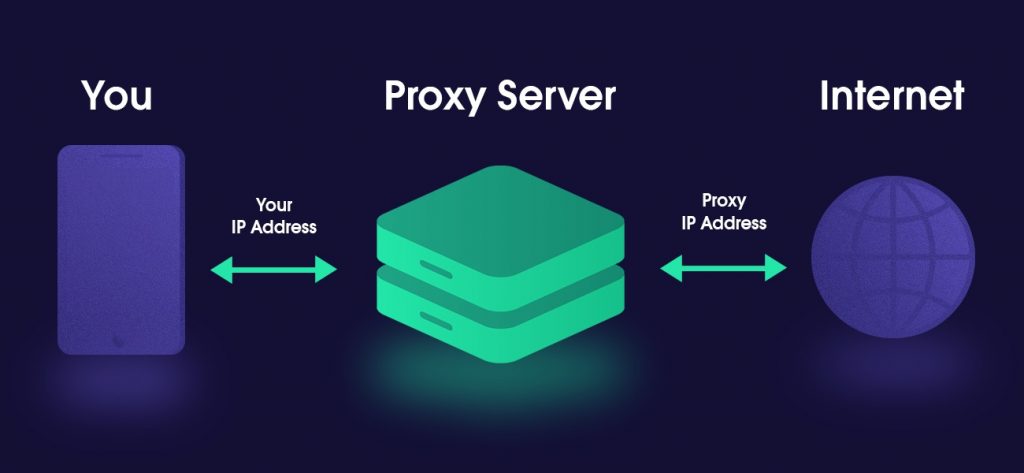
Подключить VLESS на Android можно за несколько минут, если у вас уже есть готовый VLESS-ключ. Обычно настройка сводится к простой схеме: установить приложение, импортировать ссылку, разрешить VPN-подключение и нажать кнопку запуска.
VLESS — это современная схема подключения через Xray. Для обычного пользователя она выглядит почти как VPN: вы включаете приложение на телефоне, и интернет-трафик начинает идти через удалённый сервер. Главное отличие в том, что вместо привычного логина и пароля используется VLESS-ключ — длинная ссылка, начинающаяся с vless://.
В этой инструкции разберём, как настроить VLESS на Android через популярные клиенты v2rayNG и Hiddify, как проверить работу подключения и что делать, если ключ не импортируется или интернет не открывается.
Что понадобится для подключения
Перед настройкой нужно подготовить три вещи.
Во-первых, нужен Android-смартфон или планшет с доступом в интернет. Подключение можно настраивать через Wi-Fi или мобильную сеть.
Во-вторых, понадобится приложение-клиент. Для Android чаще всего используют v2rayNG, Hiddify, NekoBox и похожие программы. В этой статье разберём два наиболее понятных варианта: v2rayNG и Hiddify.
В-третьих, нужен рабочий VLESS-ключ. Он обычно выглядит как длинная ссылка:
vless://...
Внутри такой ссылки уже находятся адрес сервера, порт, UUID пользователя, параметры Reality, SNI, fingerprint, public key и другие настройки. Вручную вводить их обычно не нужно.
Какой клиент выбрать для Android
Для Android есть несколько приложений, которые поддерживают VLESS. Самые популярные варианты — v2rayNG и Hiddify.
v2rayNG — один из самых известных клиентов для VLESS, VMess, Trojan и других Xray/V2Ray-схем. Он достаточно функциональный, но интерфейс может показаться чуть техническим для новичка.
Hiddify — более дружелюбный клиент с простым интерфейсом. Его часто выбирают пользователи, которым не хочется разбираться в большом количестве настроек.
Если нужна максимальная совместимость и привычный технический клиент — можно выбрать v2rayNG. Если хочется проще и визуально понятнее — стоит попробовать Hiddify.
В большинстве случаев готовый VLESS-ключ можно импортировать в оба приложения.
Вариант 1: подключение VLESS через v2rayNG
v2rayNG — один из самых распространённых Android-клиентов для VLESS. Если у вас есть готовая ссылка, настройка обычно занимает меньше минуты.
Шаг 1. Установите v2rayNG
Сначала установите приложение v2rayNG. Лучше использовать официальный источник: Google Play или страницу проекта на GitHub. Не стоит скачивать APK с сомнительных сайтов, особенно если приложение просит лишние разрешения или выглядит подозрительно.
После установки откройте приложение. На первом запуске оно может выглядеть пустым — это нормально, пока в него не добавлен VLESS-ключ.
Шаг 2. Скопируйте VLESS-ключ
Откройте сообщение, письмо, личный кабинет или страницу, где вам выдали VLESS-ключ. Скопируйте ссылку целиком.
Важно скопировать именно всю строку, начиная с:
vless://
Если потерять хотя бы часть ссылки, подключение может не работать. Особенно часто при копировании теряются символы в конце строки или часть после знака #, где указано название профиля.
Шаг 3. Импортируйте ключ из буфера обмена
Откройте v2rayNG. Обычно в правом верхнем углу есть кнопка с плюсом или меню добавления профиля.
Выберите импорт из буфера обмена. В разных версиях пункт может называться немного по-разному, например:
- Import config from clipboard;
- Импорт из буфера обмена;
- Импорт профиля из буфера;
- Добавить из clipboard.
Если ссылка скопирована правильно, в списке появится новый профиль подключения. Название профиля может быть указано в самом ключе. Например, страна сервера, город или название тарифа.
Шаг 4. Выберите добавленный профиль
После импорта нажмите на добавленный профиль, чтобы он стал активным. Обычно выбранный профиль подсвечивается или отмечается галочкой.
Если в приложении несколько ключей, убедитесь, что выбран именно нужный VLESS профиль.
Шаг 5. Нажмите кнопку подключения
В нижней части v2rayNG обычно есть круглая кнопка запуска. Нажмите её.
Android может показать системное окно с запросом разрешения на VPN-подключение. Это нормальное поведение: приложению нужно создать локальный VPN-туннель, чтобы направлять трафик через выбранный профиль.
Нажмите “ОК” или “Разрешить”.
Если всё настроено правильно, в панели уведомлений появится значок VPN, а в самом приложении будет видно, что подключение активно.
Шаг 6. Проверьте работу интернета
После подключения откройте браузер и попробуйте зайти на любой сайт. Затем можно проверить IP-адрес через любой сервис проверки IP. Если всё работает, сайт должен показывать IP-адрес сервера, а не ваш обычный адрес провайдера.
Также можно проверить конкретные приложения: Telegram, YouTube, Discord, браузер или другие сервисы, ради которых вы включали VLESS.
Вариант 2: подключение VLESS через Hiddify
Hiddify часто удобнее для новичков, потому что интерфейс проще и менее перегружен техническими пунктами.
Шаг 1. Установите Hiddify
Установите Hiddify из официального источника. После установки откройте приложение.
На первом запуске клиент может попросить разрешения или предложить добавить профиль. Это нормально.
Шаг 2. Скопируйте VLESS-ключ
Как и в случае с v2rayNG, сначала скопируйте VLESS-ссылку полностью. Она должна начинаться с vless://.
Если вам выдали QR-код, можно использовать импорт через камеру, если такая функция доступна в приложении.
Шаг 3. Добавьте профиль в Hiddify
В Hiddify обычно есть кнопка добавления нового профиля. Выберите импорт из буфера обмена или добавление ссылки.
После импорта приложение должно показать новый профиль. Если ключ поддерживается и скопирован правильно, дополнительных ручных настроек обычно не требуется.
Шаг 4. Включите подключение
Выберите добавленный профиль и нажмите кнопку подключения. Android снова может запросить разрешение на VPN-соединение. Разрешите его.
После успешного подключения проверьте браузер, мессенджеры и IP-адрес.
Что не нужно менять вручную
Если вы получили готовый VLESS ключ, обычно не нужно вручную менять параметры подключения.
Не стоит без необходимости редактировать:
- UUID;
- адрес сервера;
- порт;
- SNI;
- public key;
- short ID;
- fingerprint;
- transport;
- security;
- flow.
Один неправильный символ может привести к тому, что профиль перестанет подключаться. Если нужно изменить страну, сервер или тариф, лучше получить новый ключ, а не редактировать старый.
Максимум, что можно безопасно изменить, — название профиля в приложении. Например, переименовать подключение в “VLESS Нидерланды” или “Основной ключ”.
Как проверить, что VLESS работает
После подключения можно выполнить несколько простых проверок.
Откройте браузер и зайдите на любой сайт. Если страницы открываются, базовое подключение работает.
Проверьте IP-адрес через сервис проверки IP. Если IP отличается от вашего обычного домашнего или мобильного адреса, трафик идёт через сервер.
Запустите YouTube или другой видеосервис. Если видео открывается и не зависает, скорость достаточная для просмотра.
Проверьте Telegram, Discord или другие нужные приложения. Иногда браузер работает, но отдельное приложение требует другой режим маршрутизации или перезапуск после подключения.
Если всё открывается стабильно, настройка завершена.
Что делать, если ключ не импортируется
Если приложение не импортирует VLESS-ключ, сначала проверьте, полностью ли скопирована ссылка. Она должна начинаться с vless:// и не должна обрываться посередине.
Частые причины ошибки импорта:
- скопирована не вся ссылка;
- в начале отсутствует
vless://; - ссылка повреждена переносами строк;
- клиент не поддерживает нужный тип VLESS;
- приложение устарело;
- ключ был скопирован вместе с лишним текстом.
Попробуйте скопировать ссылку заново. Если не помогает — попробуйте другой клиент, например Hiddify вместо v2rayNG или наоборот.
Что делать, если подключение есть, но сайты не открываются
Иногда приложение показывает, что подключение активно, но сайты не открываются. Это может быть связано не только с ключом.
Проверьте следующие моменты:
- работает ли обычный интернет без VLESS;
- не включён ли одновременно другой VPN;
- правильно ли выбрана активная конфигурация;
- не устарело ли приложение;
- не блокирует ли подключение энергосбережение Android;
- не включены ли конфликтующие DNS или proxy-настройки;
- не повреждён ли сам ключ.
Также стоит попробовать переключиться с Wi-Fi на мобильный интернет или наоборот. Иногда проблема связана с конкретным провайдером или сетью.
Если ключ выдан сервисом, лучше написать в поддержку и указать модель телефона, приложение, тип сети и описание ошибки.
Что делать, если скорость низкая
Низкая скорость не всегда означает проблему с VLESS. На скорость влияет много факторов: расстояние до сервера, загруженность сервера, качество маршрута, Wi-Fi, мобильный оператор, время суток и настройки клиента.
Что можно попробовать:
- перезапустить подключение;
- проверить скорость без VPN;
- переключиться между Wi-Fi и мобильной сетью;
- закрыть лишние приложения;
- обновить клиент;
- выбрать другой сервер, если он доступен;
- проверить, не включён ли режим экономии энергии.
Если скорость стабильно плохая только на одном ключе, возможно, сервер перегружен или маршрут до него неудачный.
Можно ли использовать один VLESS-ключ на нескольких Android-устройствах
Технически один VLESS-ключ можно добавить на несколько Android-устройств. Но возможность одновременного использования зависит от условий сервиса.
Некоторые сервисы разрешают несколько устройств на одном ключе. Другие ограничивают количество активных подключений, чтобы избежать перегрузки и передачи ключей посторонним.
Если вы хотите использовать ключ на телефоне и планшете, лучше заранее уточнить правила тарифа.
Безопасность: как обращаться с VLESS-ключом
VLESS-ключ нужно хранить аккуратно. Это не просто текстовая ссылка, а доступ к серверу.
Не стоит:
- публиковать ключ в открытых чатах;
- отправлять его посторонним;
- выкладывать скриншоты с видимой ссылкой;
- хранить ключ в общедоступных документах;
- устанавливать клиенты из сомнительных источников.
Если ключ попал к посторонним, лучше заменить его. В нормальном сервисе это обычно решается через поддержку.
Итог
Подключить VLESS на Android несложно, если у вас есть готовый VLESS-ключ. Самый простой путь — установить v2rayNG или Hiddify, скопировать ссылку vless://, импортировать её в приложение, разрешить VPN-подключение и нажать кнопку запуска.
v2rayNG подойдёт тем, кто хочет популярный и функциональный клиент. Hiddify часто удобнее для новичков благодаря более простому интерфейсу. В обоих случаях пользователю не нужно вручную настраивать Reality, SNI, public key, fingerprint и другие параметры, если ключ уже подготовлен.
Готовый VLESS ключ удобен тем, что вся сложная серверная настройка уже выполнена. Остаётся только добавить ключ в Android-приложение и подключиться